用數據驅動決策,學會解讀 Google Analytics 報表
你好,我們是推動旅宿業數位化的旅宿 B2B 平台 ONDA。
今天要聊的是 Google Analytics 報表解讀。
設定好 Google Analytics 之後,還要會看報表,才能找出提升轉換率的方法,這點你知道吧?
剛開始看 Google Analytics 時,一堆數字和看不懂的英文術語飛來飛去,很容易就放棄了。但連數學都學不好、號稱「數學放棄者」的我都能輕鬆解讀 Google Analytics 報表,所以別擔心。
那我們就來仔細拆解 Google Analytics 的報表吧。
(如果還沒設定 Google Analytics,想先看看能取得哪些資料,可以用 Google 提供的 Google Analytics 示範帳戶試試看!)
Google Analytics 報表的五大類別

打開 Google Analytics,左側會看到首頁、自訂設定,以及五大報表類別。先快速瀏覽各類別裡有什麼資料,就能更快上手。
1) 即時
即時報表顯示現在、此刻正在瀏覽你網站的人從哪裡來、停在哪個頁面。
2) 目標對象
這裡彙整了訪客的年齡、性別、裝置、興趣等特徵資料。
3) 獲取
應該是很多人最好奇的部分——訪客從哪個管道進入網站的資料都在這裡。
4) 行為
使用者在哪個頁面離開、停留多久,做了哪些行為等資料都在這裡。
5) 轉換
其他報表當然也重要,但我認為轉換報表是最關鍵的。這裡顯示網站設定的主要目標達成了多少。例如會員註冊、完成訂房等目標。
即時-總覽報表
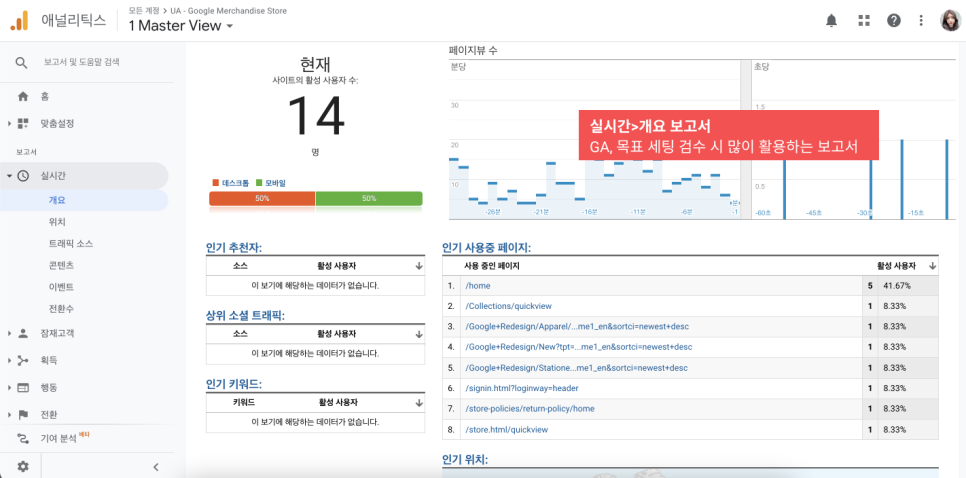
其實即時-總覽報表不太常用,因為只能看到當下的資料,累積不出足以產生洞察的數據量。即時報表主要用在設定 Google Analytics 和目標時,檢查資料是否正確進來。
目標對象-人口統計資料報表
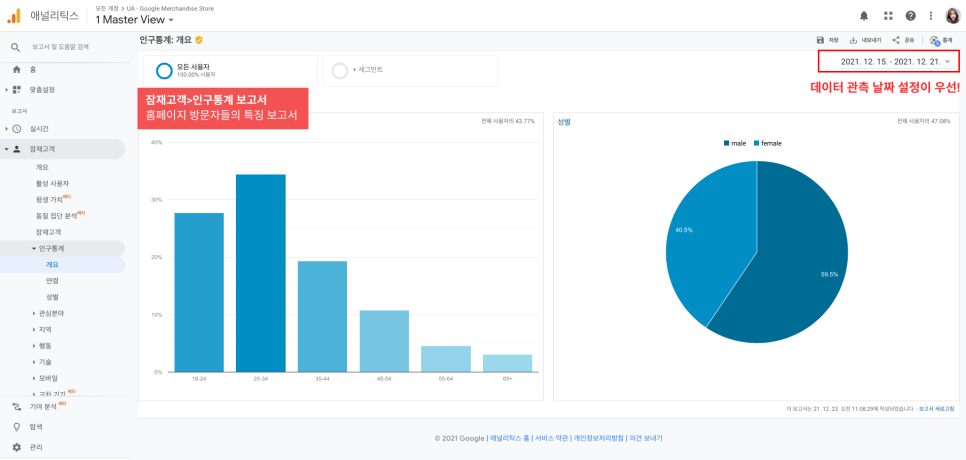
點開目標對象,會看到這麼多子類別。在「人口統計資料>總覽」報表裡可以看到性別與年齡。跟即時報表不同,看其他報表時有一點一定要留意——右上角的日期範圍要設定好。因為是根據日期範圍觀察資料,如果沒注意日期設定,就看不到你想要的數據。
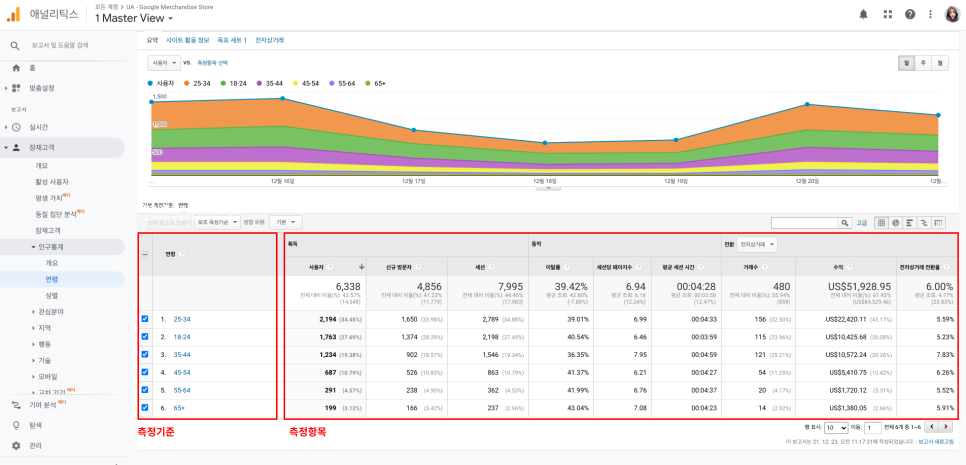
「人口統計資料>年齡」報表的形式跟剛才看的不太一樣,是表格形式的報表。這種形式會很常見,所以要熟悉它的結構。最左邊的「年齡」欄位是資料的基準點,Google Analytics 稱之為「維度」。旁邊以數字呈現的使用者、新訪客、工作階段等指標,叫做「指標」。Google Analytics 的所有資料表格都是由維度與指標組成。

現在來讀一下表格報表的資料。資料觀察日期是 12 月 15 日到 12 月 21 日,共七天。
• 12 月 15 日到 12 月 21 日期間,造訪網站的 25~34 歲使用者有 2,194 人。
• 其中首次造訪的新訪客有 1,650 人。
• 55~64 歲使用者平均瀏覽 6 個以上頁面,平均停留約 4 分 37 秒。
• 在所有訪客中,轉換率最高的年齡層是 35~44 歲,達 7.83%。
還記得之前的文章提過,如果知道訪客的年齡與性別,就能更有效地決定廣告策略嗎?
來看看根據上面的表格,可以做出什麼決策。
對我們來說最重要的指標是轉換率。轉換率最高的年齡層是 35~44 歲,但這個年齡層的使用者數卻只排第三。要提高交易率,就得讓轉換率高的使用者多進來,可是使用者數排名只有第三,這個問題得解決。
可以試著把目前投放的廣告受眾年齡層提高到 3544 歲。例如,規劃 3544 歲會有反應的活動,或在這個年齡層常用的社群平台投放廣告。
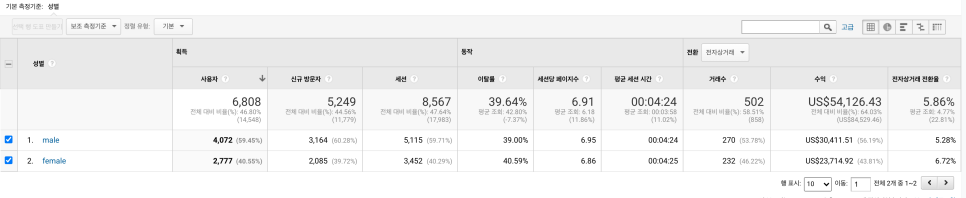
除了年齡報表,還有性別報表、裝置報表等各種能獲得洞察的資料。掌握訪客資訊,就能以數據為基礎做出更好的決策。
獲取-管道報表
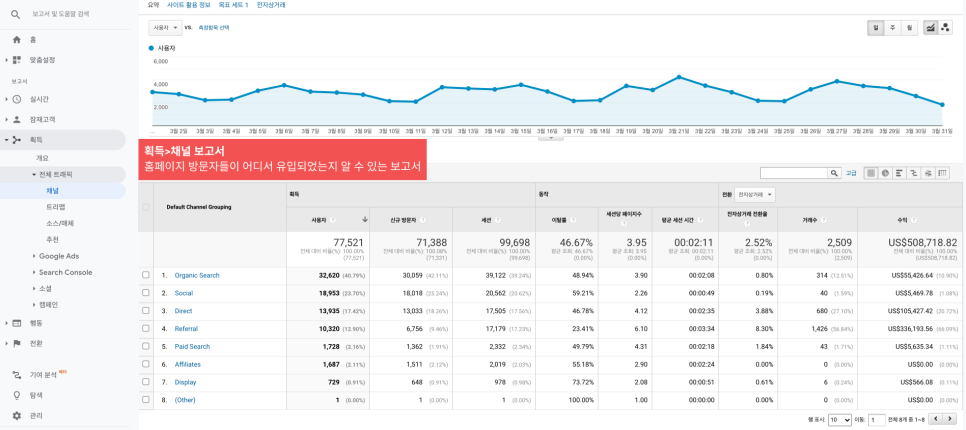
如果你在多個管道投放廣告,一定不能錯過獲取-管道報表。這個報表顯示訪客從哪個管道進入網站。
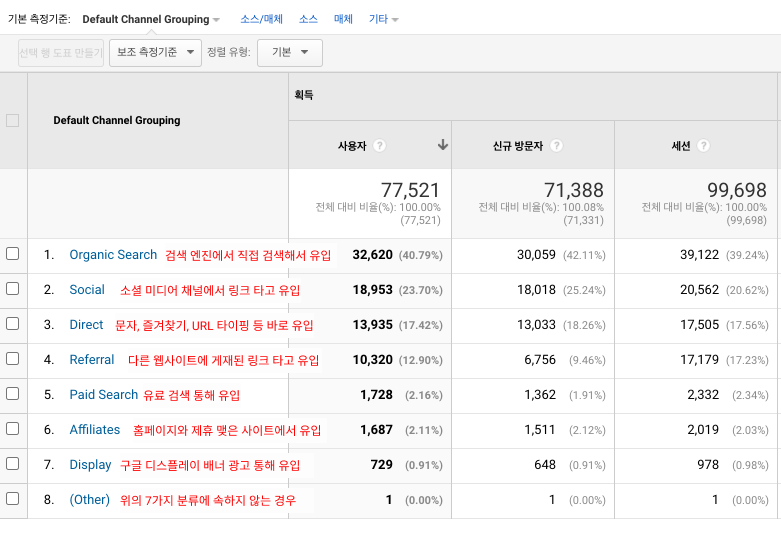
維度是 Default Channel Grouping(預設管道分組),也就是 Google Analytics 預設的管道分類。有些詞可能很陌生,我們來看看各管道代表什麼意思。
• Organic Search ——從 Google、Naver、Daum 等搜尋引擎直接搜尋進入的流量。
• Social ——從 Facebook、Instagram、Twitter 等社群媒體點擊連結進入的流量。如果有在社群媒體投放廣告,這個管道的數字會比較高。
• Direct ——直譯就是直接進入網站的流量。無法追蹤到來源時就會歸在這裡,例如簡訊、書籤,或直接在網址列輸入網址。
• Referral ——從其他網站的連結點擊進入的流量。舉例來說,有人在部落格寫飯店住宿心得,並附上飯店網站連結。其他人看到文章後點擊連結,就會被歸類為 Referral。
• Paid Search ——直譯就是透過付費搜尋進入的流量。透過 Naver 關鍵字廣告進入網站,就會歸在這個管道。
• Affiliates ——Referral 流量中,如果來源網站是與你合作的聯盟夥伴或關係企業,就會被分類為 Affiliates。在 Google Analytics 中設定「這個網站是我們的合作夥伴」,就會計入這個管道。
• Display ——投放 Google 多媒體廣告,且透過該廣告進入網站的流量會歸在 Display。
• Other ——不屬於以上七種分類的流量歸在 Other。
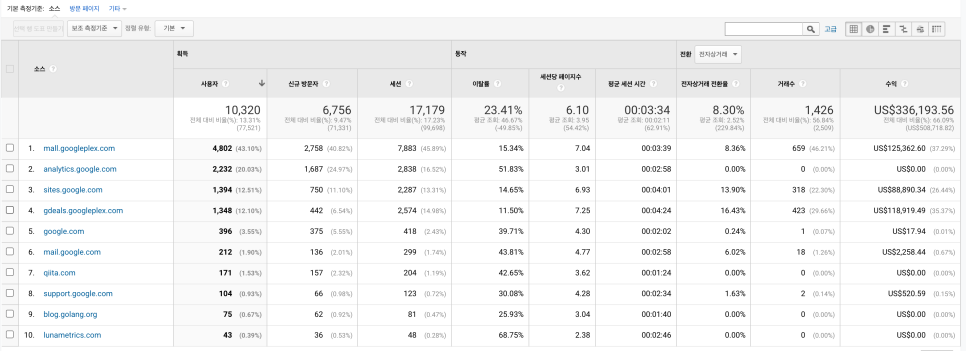
點擊各個 Default Channel Grouping,維度會變成「來源」,可以看到更詳細的內容。上圖是點擊 Referral 的結果。從這些資料可以確認哪個頁面帶來較多流量、哪個頁面的轉換率較高。根據這些洞察,可以決定要在哪些網站投放廣告、與哪些網站合作。
行為-所有網頁報表
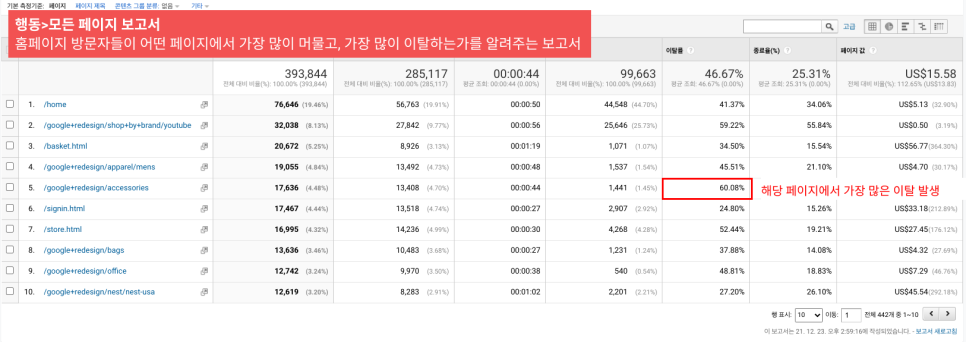
還有報表能顯示使用者在哪個頁面離開網站。可以看到網站內所有子頁面的停留時間與離開率。
圖中的維度是頁面。網站明明只有一個,怎麼會有這麼多頁面? 你可能會這樣想。其實網站雖然只有一個,但網站裡包含的頁面有很多個。
例如首頁、會員註冊頁、登入頁、訂房頁、訂房完成頁等。這些頁面稱為子頁面,每個子頁面都是一個維度。
圖中離開率最高的頁面是 /google+redesign/accessories。雖然不知道這個頁面的內容是什麼,但可以確定很多人在這個頁面點「關閉」離開。看到這樣的資料,就可以改善該頁面,讓使用者停留更久。
轉換-總覽報表
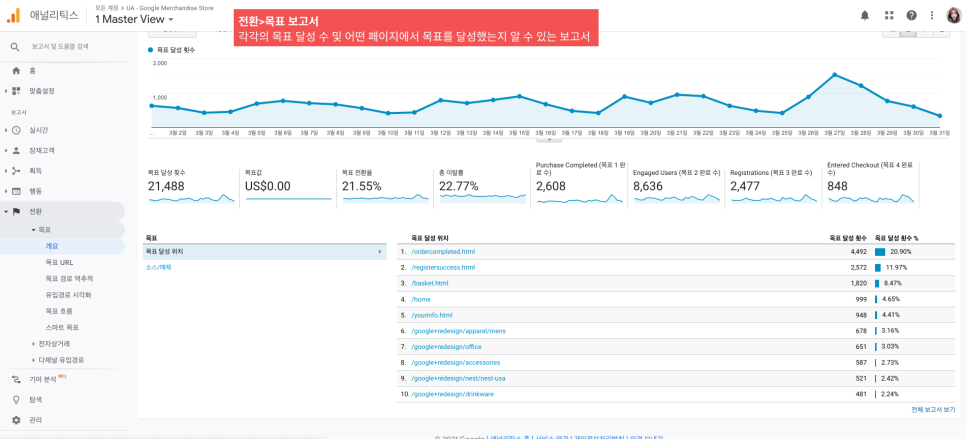
我說過轉換報表是最重要的報表,因為它顯示網站的主要目標達成了多少。在總覽報表中可以看到各個目標的達成次數,以及在哪個頁面達成目標。上一篇文章中設定的目標,資料都會顯示在轉換報表裡。
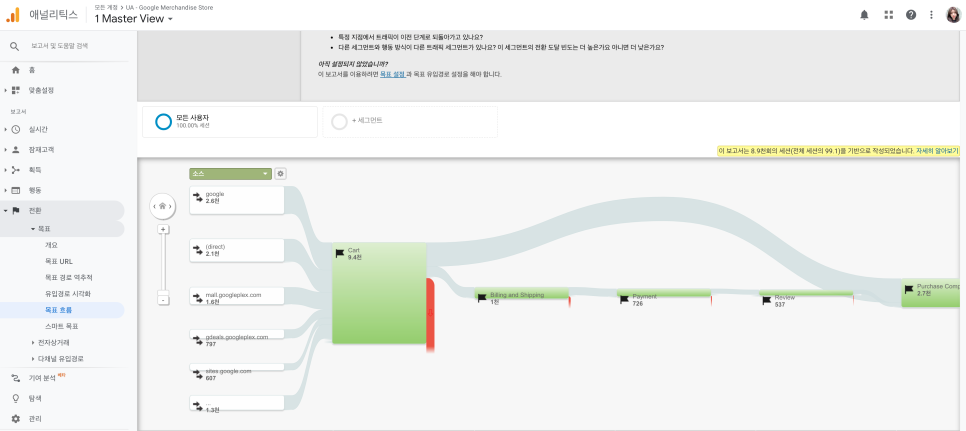
轉換報表中的目標流程資料,呈現方式跟之前看過的表格都不一樣,是視覺化的資料。這個報表以圖像顯示使用者從進入管道到達成目標的過程。
以圖為例,透過 Google 進入網站的使用者,經過 Cart、Billing and Shipping 等各階段,最後達成目標。也可以看到在過程中有多少人離開。看目標流程圖可以找到以下問題的答案:
• 使用者在哪個階段沒有達成目標就離開了?
• 在哪個環節流量回到前一個步驟?
實際拆解報表後,是不是沒那麼難?
使用 Google Analytics,就能不靠直覺,而是根據資料獲得洞察,做出更好的決策。 看資料時,記得永遠要以**「提升轉換率」為方向**思考!