
⚠️ 未經同意禁止轉載與再散布。引用時請註明出處 ONDA。
大家好,我們是引領旅宿產業數位化的 B2B 旅宿科技平台 ONDA。
今天要向各位介紹能追蹤官網與訂房引擎流量來源的工具,以及使用方法。
如果你平常就想知道以下這些問題的答案,建議從頭到尾仔細讀完、跟著操作一遍:
這一週有多少人造訪我們的官網?
訂房最常發生在哪個時段?
完成訂房的人是透過什麼管道進到官網的?
造訪官網的人年齡層與性別分布如何?
官網裡停留時間最長的是哪個頁面?
要回答這些問題,你需要一個叫做 Google Analytics 的工具。簡稱 GA。
在所有服務都走向數位化、資料變得愈來愈重要的今天,GA 的重要性也與日俱增。應該有不少人已經聽過,甚至正在使用。
Google Analytics 到底是什麼?
Google Analytics 是 Google 提供的網站紀錄分析軟體。它會追蹤使用者在網站上的行為,並以報表形式呈現。
簡單說,就是讓你能輕鬆看到訪客從哪裡來、做了什麼、在哪個頁面離開的服務。
它能回答我們前面提出的那些問題。當然,作為追蹤工具,實際數據可能有 5~10% 的誤差。但要掌握整體趨勢完全沒問題。
為什麼旅宿業要用 Google Analytics?
旅宿業經營官網最大的目的是什麼?當然是讓更多人訂房。讓造訪官網的人經過訂房頁面,最終抵達訂房完成頁面。
Google Analytics 把這個過程稱為「轉換」(conversion)。舉例來說,100 個人進到官網,10 個人抵達訂房完成頁面,轉換率就是 10%。
我們的目標是提高轉換率,而要找到提高轉換率的方法,就需要用 Google Analytics。
1) 確認訪客的流量來源
進到官網的管道可能很多元。如果你在多個通路投放廣告,來源會更分散。用了 Google Analytics,就能看出訪客是透過哪個媒體進來的。
知道流量來源有什麼好處?
假設透過 Instagram 進來的使用者,完成訂房的轉換率是 2%。透過 Facebook 進來的轉換率是 5%。看到這個數字,你會馬上得出結論:Facebook 轉換率更好,廣告預算應該往這邊加。
換句話說,確認訪客流量來源,能讓你在選擇廣告媒體、決定廣告預算時做出更有效的決策。
2) 確認訪客的年齡與性別
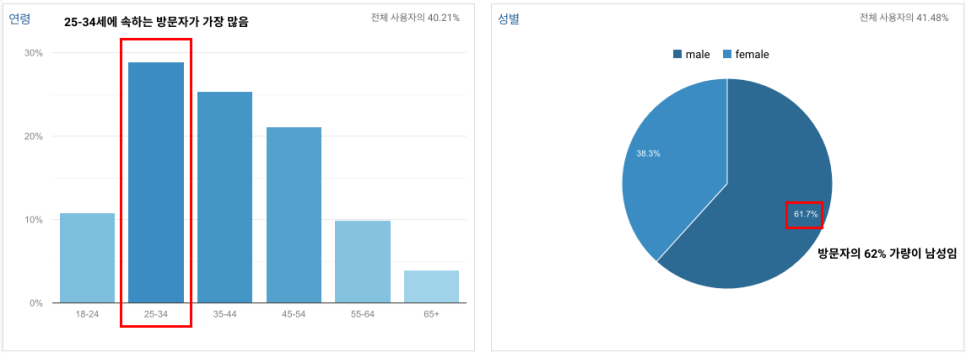
我們自以為確定的目標客群,有時候其實不準。而且客群會隨時代變化。飯店就是個好例子。不久前,飯店還被認為是有餘裕的中老年族群才會去的地方。
但現在「飯店度假」(호캉스) 這個詞出現了,訪客年齡層也明顯下降。不同旅宿業根據風格與定位,訪客年齡層也各有不同。
如果能掌握訪客年齡層,有什麼好處?
舉例來說,如果訪客年齡層偏低,你可以決定把旅宿的網美打卡點當作廣告主打。
掌握訪客的年齡與性別,就能針對目標客群,更有效地決定廣告重點。
3) 確認訪客的行為
造訪官網的使用者會做出各種不同的行為。可能仔細看飯店客房介紹頁,也可能點擊活動橫幅進到促銷頁面。如果知道訪客在抵達訂房完成頁面之前停留在哪個頁面,我們就能把那個頁面做得更吸引人。
反過來說,如果訪客看了客房照片後沒訂房就離開,你也可以討論:「是不是該把客房照片重拍得更有吸引力?」
掌握訪客行為,就能最佳化官網,讓更多人抵達訂房完成頁面。
講了這麼多,其實用 Google Analytics 的理由很簡單:就是為了提高我們前面說的**「轉換率」(抵達訂房完成頁面)。**
如果你已經深刻理解 Google Analytics 的必要性,接下來就該實際把它裝到自己的官網上了!看起來可能有點複雜、內容很多,但只要一步步跟著做,很快就能完成設定。
好,那就開始設定 Google Analytics 吧!
建立 Google Analytics 帳戶
Google Analytics 是 Google 提供的服務,所以你需要有 Google 帳號。先註冊並登入 Google 帳號,再進行下一步。
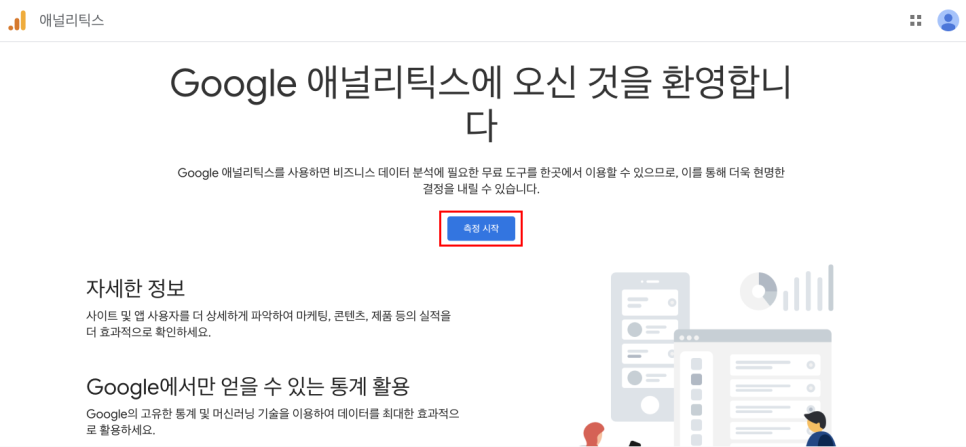
登入 Google 後,進入 Google Analytics 官網。你會看到這個畫面。點選藍色按鈕「開始評估」。
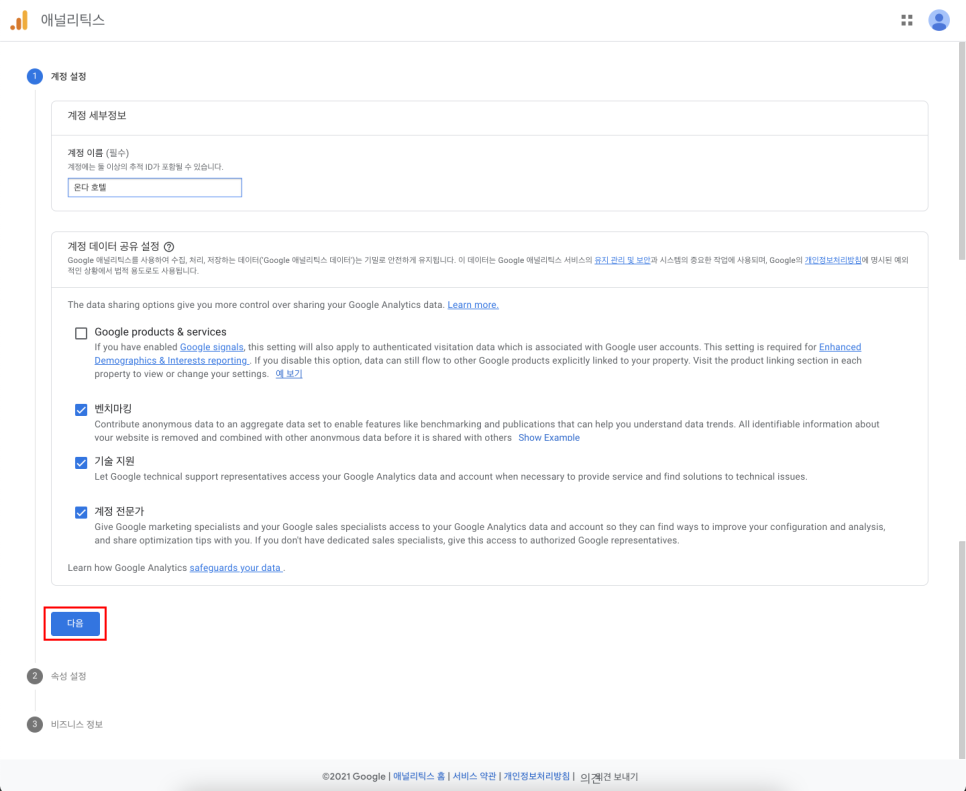
按下「開始評估」後,正式設定就開始了。這一步就像在一般網站上註冊帳號一樣,是在 Google Analytics 上建立帳戶。帳戶名稱填入你的飯店、民宿名稱或分店名稱等容易辨識的名字,然後按「下一步」。
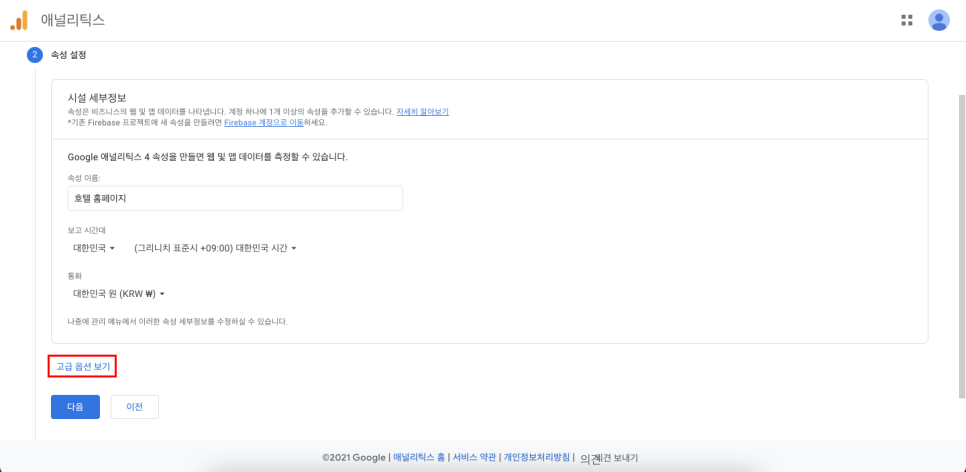
在資源詳細資料這一步,填入要設定 Google Analytics 的頁面名稱(如官網、到達網頁等),方便辨識即可,並把時區與貨幣改成以韓國為基準(譯註:台灣請改為台灣時區與新台幣)。然後點選「顯示進階選項」。
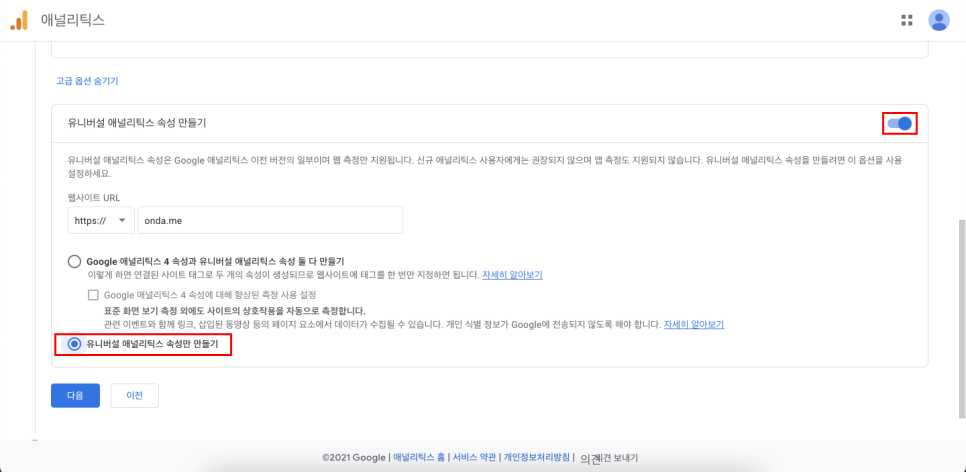
進階選項的內容就會出現。點選「建立 Universal Analytics 資源」按鈕讓它啟用,並填入要用 GA 查看資料的基準網站 URL。接著點選「僅建立 Universal Analytics 資源」。「Google Analytics 4 資源」是最新推出的 Google Analytics 評估模型,但光用 Universal Analytics 資源就足以查看資料了。
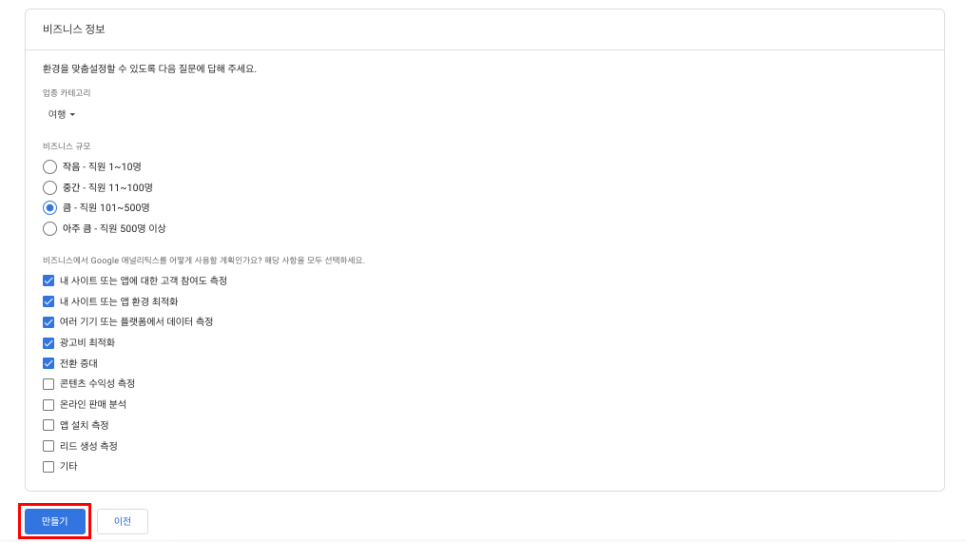
最後只要填入商家資訊就好了。選擇產業類別、商家規模、Google Analytics 使用目的等。然後點選最下方的「建立」按鈕。
做到這裡,Google Analytics 帳戶就建立完成了!
安裝 Google Analytics 追蹤代碼
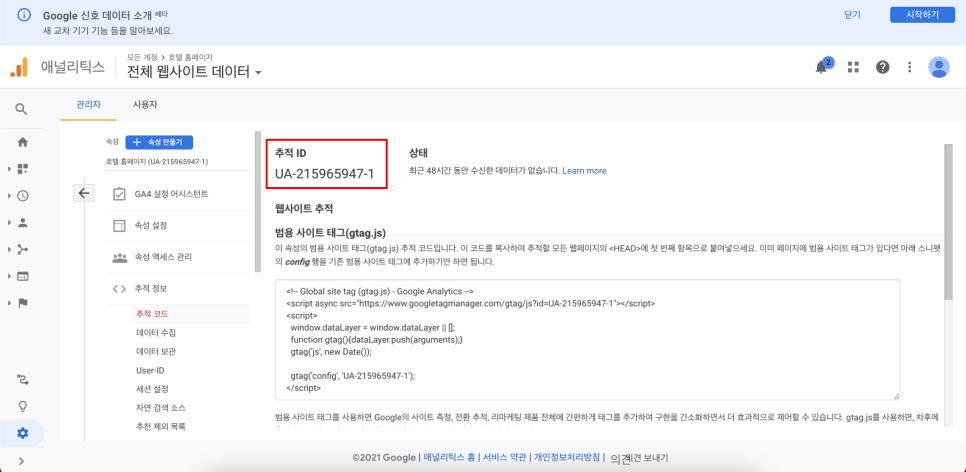
建立好 Google Analytics 帳戶後,你會看到這個畫面。第一次看到這個畫面和複雜的追蹤代碼,頭可能會很痛。但下一步也不難,跟著做就好。
首先,來看看畫面上顯示的追蹤 ID 是什麼。
你會看到「UA-數字」格式的追蹤 ID。這個 ID 是與任何官網都不重複、全部不同的唯一編號,能區分你的官網與其他官網。
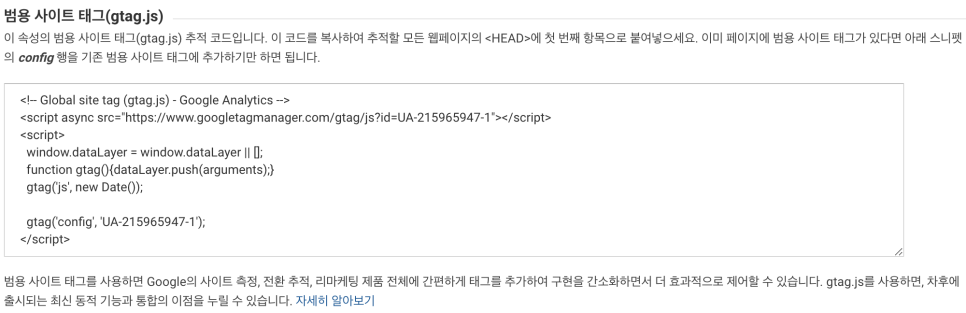
什麼是全站代碼?
光是建立 Google Analytics 帳戶,Google 沒辦法讀取我們官網的所有資訊。官網上要有全站代碼,才能與 Google Analytics 帳戶連結、讀取資料。所以這是最重要的部分。
如上方所示,只要把網站代碼放進官網 <HEAD> 的第一個項目就好了。
請把這段代碼交給開發、管理官網的人,並這樣說:
「請把這段代碼放進官網的 head 標籤之間。」
如果你自己管理代碼,**只要把這段代碼插入 <head></head> 之間,盡量靠上方就好了。**不難吧?
確認 Google Analytics 追蹤代碼是否安裝成功
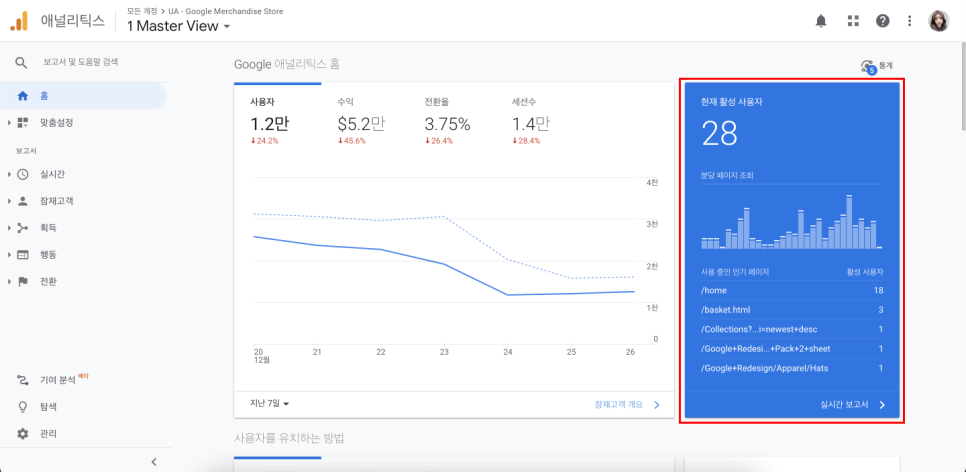
插入全站代碼後,需要確認代碼是否安裝成功。安裝網站代碼後,進到自己的官網看看。
然後點選 Google Analytics 左側的「首頁」,你會看到這個畫面。如果「目前使用者」那裡出現數字,就表示成功了!代表造訪我們官網的人正在被追蹤。
好,做到這一步,基本設定就全部完成了!一步步跟著做,其實沒那麼難吧?現在只要會讀報表,就能知道我們官網的每週訪客數、跳出率等數據。
但要知道對我們最重要的**「轉換」發生了多少次,還需要再多設定一個步驟。**
設定目標
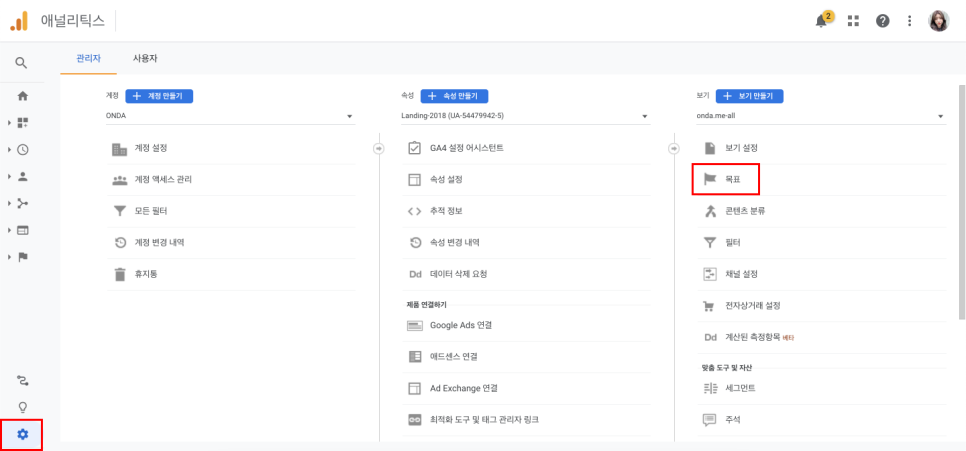
點選 Google Analytics 首頁左下角的齒輪圖示,你會看到這個畫面。分成帳戶、資源、資料檢視三個部分。要設定官網目標、檢查「轉換率」,就要在目標頁籤裡設定。
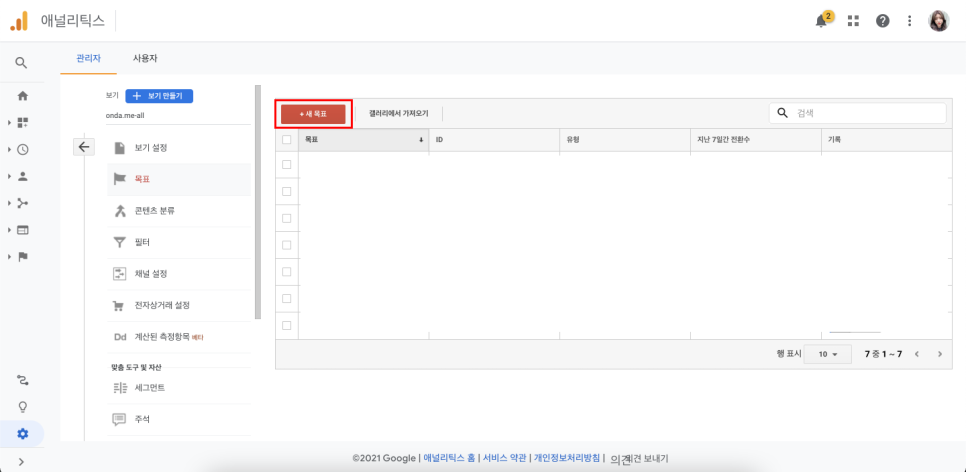
進到設定(齒輪)>資料檢視>目標頁籤,你會看到這個畫面。要告訴系統 「我們官網的目標是這個,告訴我達成這個目標的數字是多少」,就要在這個頁面註冊目標。
每個 Google Analytics 帳戶最多可以註冊 20 個目標,所以依目標的優先順序來設定也很重要。
目標設定分成三大步驟:1)目標設定 2)目標說明 3)目標詳細資料。每個步驟都要完成,才能正常運作,請跟著做。
旅宿業官網最重要的目標是「訂房」,所以就用「訂房」目標來實際操作吧!
現在,點選寫著「+新增目標」的紅色按鈕。
第 1 步 — 目標設定
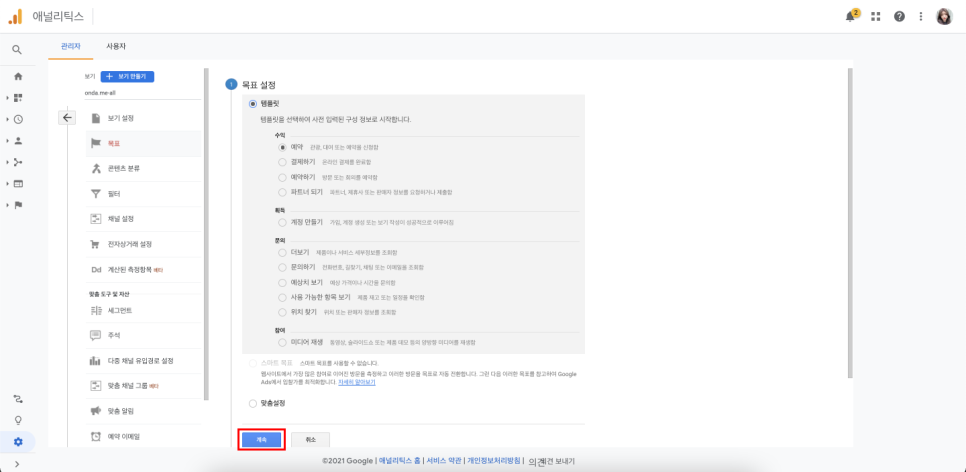
這是設定目標時第一個看到的畫面。這一步要選擇我們的目標是什麼。
我們想要的目標在**[範本-訂位]**裡,就點選這個選項。如果範本裡沒有你要的目標,就選擇自訂即可。
第 2 步 — 目標說明
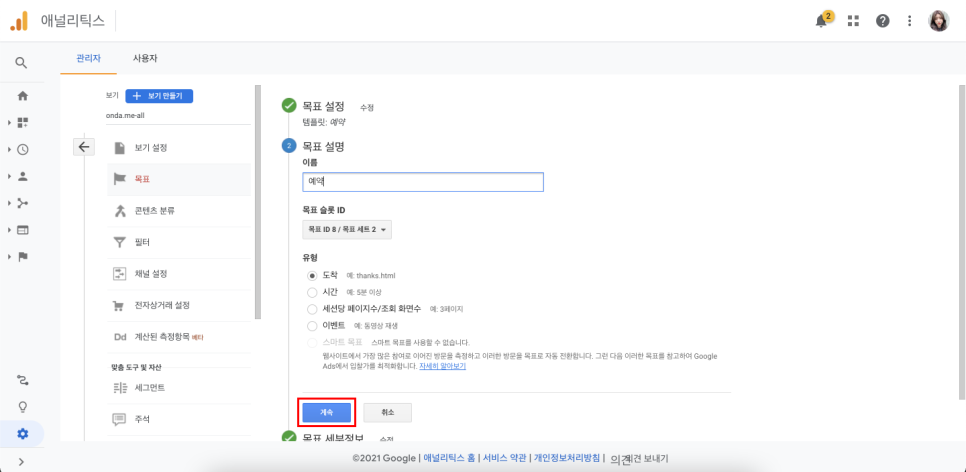
填入容易辨識的名稱,讓你一眼就能看出是什麼目標。「目標位置 ID」會自動設定。如果是第一次設定目標,應該會設成[目標 ID 1]。接下來要選擇類型。目的地、期間、單次工作階段頁數/畫面瀏覽數、事件,總共四種。讓我們一一了解每種類型:
•目的地:達成目標後抵達特定頁面的情況。例如完成訂購、會員註冊、訂房、諮詢申請後,跳轉到「感謝您訂購」「感謝您註冊」「感謝您訂房」等獨立頁面的情況。
•期間:為達成目標而持續一定時間以上的情況。
•單次工作階段頁數:為達成目標而必須瀏覽特定數量以上頁面的情況。
•事件:無法用上述三種類型設定的情況。例如想追蹤官網內為查看資料而點選下載按鈕的次數,或想追蹤影片播放次數,就可以用這種類型。
我們的目標是「訂房」,所以選擇「目的地」類型來進行吧!
第 3 步 — 目標詳細資料
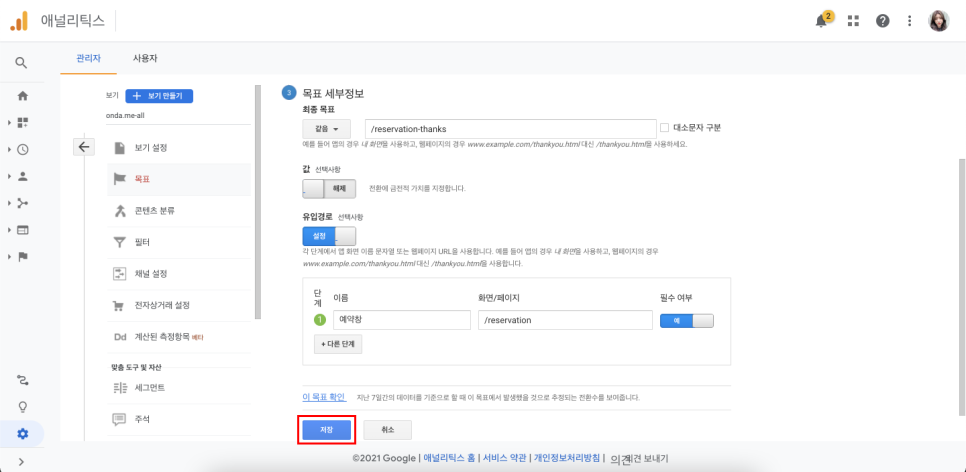
目的地是問我們視為達成目標的最終頁面在哪裡。訂房後必須抵達「感謝您訂房」頁面,才能算達成目標,對吧?所以這裡要填入訂房完成頁面(寫著「感謝您訂房」內容的頁面)的 URL。
程序設定是選填項目,但設定後能更精準地追蹤。
造訪我們官網的使用者會經過訂房視窗,抵達訂房完成頁面,對吧?所以把訂房視窗頁面設為第 1 步就好了。填入訂房視窗的 URL,並勾選為必要項目。
這樣 Google Analytics 就會把造訪官網的人當中,經過訂房視窗抵達訂房完成頁面的人計入目標達成數。
做到這裡,按下「儲存」按鈕,目標設定就完成了!
光看內容感覺很多,但一步步跟著做,其實很快就完成了吧?只要完成這篇文章說明的設定,就能看到很多資料了。現在你可以透過資料而非直覺,做出更好的決策!為了好好運用辛苦設定的 Google Analytics,能讀懂想要的資料也非常重要。
下一篇內容會介紹如何閱讀 Google Analytics 報表!ONDA 會陪伴各位直到透過 Google Analytics 提高旅宿訂房率的那一天。